
你有没有想过,如何把电脑里的视频轻松拷贝到U盘里呢?这可是个实用的小技巧哦!现在,就让我来带你一步步探索,如何用国产电脑轻松实现视频到U盘的拷贝大法!
第一步:选择合适的U盘
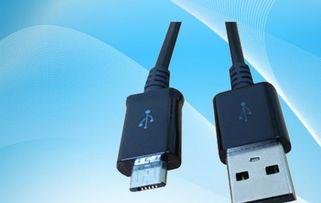
首先,你得有个好帮手——U盘。别小看了这个小小的存储设备,它可是拷贝视频的得力助手。在选择U盘时,要注意以下几点:
1. 容量:根据你要拷贝的视频大小,选择一个合适的U盘容量。一般来说,高清视频至少需要4GB以上的空间。
2. 速度:U盘的读写速度也会影响拷贝效率。选择一个读写速度快的U盘,可以让你更快地完成拷贝任务。
3. 品牌:选择知名品牌的U盘,质量更有保障。
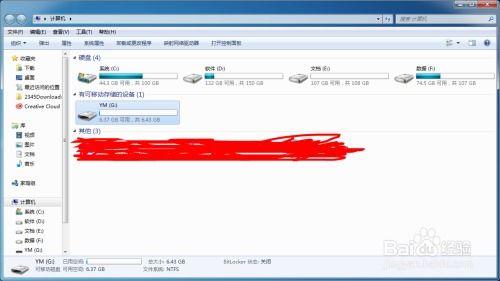
第二步:准备视频文件
在拷贝视频之前,先确保你的电脑里已经下载了想要拷贝的视频文件。以下是一些选择视频文件的技巧:
1. 格式:常见的视频格式有MP4、AVI、MOV等。确保你的U盘支持这些格式,以免拷贝后无法播放。
2. 版权:请确保你拥有视频的播放权,避免侵犯版权问题。
第三步:连接U盘
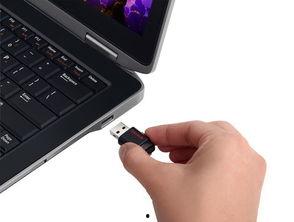
将U盘插入电脑的USB接口。一般来说,Windows系统会自动识别并安装U盘驱动程序。如果出现无法识别的情况,可以尝试以下方法:
1. 重启电脑:有时候,简单的重启可以解决U盘无法识别的问题。
2. 检查USB接口:尝试将U盘插入其他USB接口,看是否能够识别。
第四步:选择拷贝方式
拷贝视频到U盘,有几种不同的方式可以选择:
1. 复制粘贴:这是最简单的方法。选中视频文件,右键点击选择“复制”,然后打开U盘,右键点击空白处选择“粘贴”即可。
2. 拖拽:选中视频文件,直接拖拽到U盘窗口中,释放鼠标即可。
3. 使用拷贝软件:市面上有很多拷贝软件,如“快传”、“迅雷”等,可以提供更强大的拷贝功能,如批量拷贝、断点续传等。
第五步:拷贝视频
选择好拷贝方式后,就可以开始拷贝视频了。以下是一些注意事项:
1. 避免中断:在拷贝过程中,尽量避免关闭电脑或拔掉U盘,以免损坏文件。
2. 检查拷贝进度:拷贝过程中,可以查看拷贝进度,确保视频文件完整拷贝。
第六步:验证拷贝结果
拷贝完成后,打开U盘,查看视频文件是否已经成功拷贝。如果视频文件能够正常播放,说明拷贝成功。
怎么样,是不是觉得拷贝视频到U盘其实很简单呢?只要掌握了这些小技巧,你就可以轻松地将电脑里的视频拷贝到U盘,随时随地享受你的视听盛宴了!快来试试吧,相信你一定会爱上这个实用的小技巧!


